Kawitan
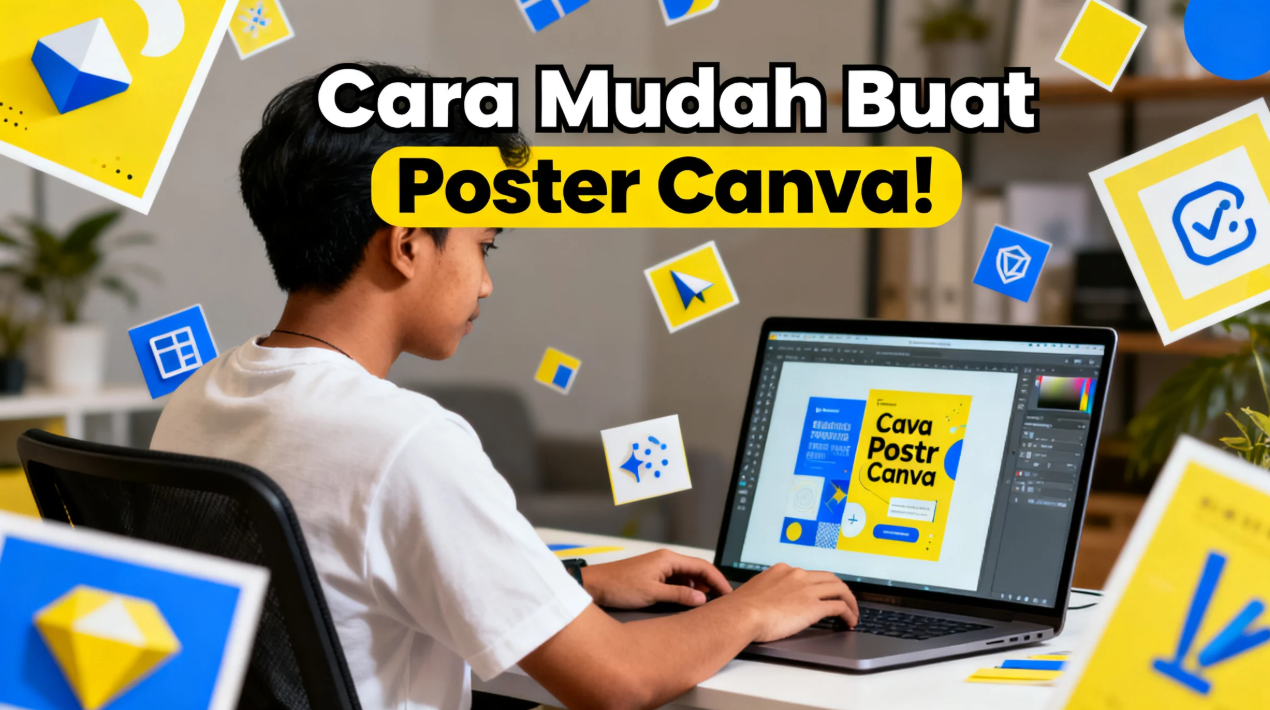
Membuat poster yang menarik kini tidak lagi membutuhkan keahlian desain tingkat tinggi. Dengan hadirnya Canva, siapa pun—termasuk kami sebagai penulis konten—dapat menghasilkan desain profesional dengan mudah, cepat, dan efektif. Artikel ini akan membahas secara mendalam cara membuat poster di Canva, mulai dari langkah dasar hingga tips lanjutan agar hasil desain terlihat lebih menarik dan berkualitas tinggi.
Mengapa Canva Menjadi Pilihan Terbaik untuk Membuat Poster
Canva merupakan platform desain grafis berbasis online yang sangat populer karena kemudahan penggunaannya. Bahkan bagi pemula sekalipun, Canva menawarkan berbagai template siap pakai yang dapat langsung digunakan tanpa perlu memulai dari nol. Hal ini membuat proses desain menjadi lebih efisien, terutama bagi kami yang sering membutuhkan konten visual dalam waktu singkat.
Selain itu, Canva menyediakan ribuan elemen desain seperti ikon, font, ilustrasi, dan gambar yang bisa digunakan secara gratis maupun berbayar. Fitur drag-and-drop yang intuitif memungkinkan pengguna untuk mengatur desain dengan mudah tanpa harus memahami software desain kompleks seperti Photoshop atau Illustrator.
Keunggulan lainnya adalah fleksibilitas akses. Canva dapat digunakan melalui browser maupun aplikasi di smartphone. Dengan demikian, kami dapat membuat atau mengedit poster kapan saja dan di mana saja, sehingga sangat mendukung produktivitas dalam pembuatan konten visual.
Langkah-Langkah Cara Membuat Poster di Canva
Langkah pertama dalam membuat poster di Canva adalah membuka situs atau aplikasi Canva dan melakukan login. Jika belum memiliki akun, kami dapat mendaftar menggunakan email, akun Google, atau Facebook. Setelah masuk, pilih menu “Poster” untuk mulai membuat desain baru.
Setelah memilih jenis desain, Canva akan menampilkan berbagai template yang bisa dipilih sesuai kebutuhan. Kami dapat memilih template berdasarkan tema seperti pendidikan, promosi, acara, atau kampanye. Template ini dapat diedit sepenuhnya, mulai dari teks, warna, hingga gambar.
Langkah selanjutnya adalah menyesuaikan desain sesuai kebutuhan. Kami bisa menambahkan teks dengan memilih menu “Text”, memasukkan gambar melalui “Uploads”, atau menggunakan elemen grafis dari menu “Elements”. Setelah selesai, poster dapat diunduh dalam berbagai format seperti PNG, JPG, atau PDF.
Tips Mendesain Poster yang Menarik di Canva
Agar poster terlihat menarik, penting untuk memperhatikan pemilihan warna. Gunakan kombinasi warna yang kontras namun tetap harmonis agar pesan dalam poster mudah dibaca dan tidak membingungkan. Canva juga menyediakan fitur palet warna yang dapat membantu kami menentukan kombinasi terbaik.
Selain warna, penggunaan font juga sangat berpengaruh terhadap tampilan poster. Hindari menggunakan terlalu banyak jenis font dalam satu desain. Sebaiknya gunakan maksimal dua hingga tiga jenis font agar tetap terlihat profesional dan mudah dibaca oleh audiens.
Komposisi elemen desain juga harus diperhatikan. Pastikan tidak terlalu banyak elemen yang membuat poster terlihat penuh dan sulit dipahami. Gunakan ruang kosong (white space) secara efektif untuk menjaga keseimbangan visual dan meningkatkan fokus pada informasi utama.
Cara Menambahkan Elemen Visual yang Menarik
Elemen visual seperti gambar, ikon, dan ilustrasi memiliki peran penting dalam menarik perhatian audiens. Canva menyediakan berbagai pilihan elemen yang dapat digunakan secara gratis. Kami dapat mencari elemen berdasarkan kata kunci tertentu untuk menemukan yang paling relevan.
Penggunaan gambar berkualitas tinggi juga sangat disarankan. Hindari menggunakan gambar yang buram atau pecah karena dapat menurunkan kualitas desain. Canva menyediakan stok gambar profesional yang bisa langsung digunakan dalam desain poster.
Selain itu, kami juga dapat menambahkan efek visual seperti bayangan, transparansi, atau animasi untuk membuat poster lebih hidup. Fitur ini sangat berguna terutama jika poster akan digunakan untuk media digital seperti media sosial.
Cara Menyimpan dan Membagikan Poster dari Canva
Setelah desain selesai, langkah berikutnya adalah menyimpan poster. Canva menyediakan berbagai opsi format file seperti PNG, JPG, dan PDF. Untuk kebutuhan cetak, sebaiknya gunakan format PDF dengan kualitas tinggi agar hasil tetap tajam.
Selain menyimpan, Canva juga memungkinkan kami untuk langsung membagikan poster ke berbagai platform seperti media sosial, email, atau link berbagi. Fitur ini sangat memudahkan dalam distribusi konten tanpa perlu mengunduh terlebih dahulu.
Kami juga dapat menyimpan desain di Canva untuk diedit kembali di kemudian hari. Hal ini sangat berguna jika ingin melakukan revisi atau membuat variasi desain dengan konsep yang sama.
Tabel: Perbandingan Fitur Canva Gratis vs Berbayar
| Fitur | Canva Gratis | Canva Pro |
|---|---|---|
| Template | Terbatas | Lebih banyak |
| Elemen & Foto | Terbatas | Premium lengkap |
| Background Remover | Tidak ada | Ada |
| Penyimpanan Cloud | Terbatas | Lebih besar |
| Brand Kit | Tidak ada | Ada |
| Ekspor Resolusi Tinggi | Standar | Lebih tinggi |
Kesimpulan
Membuat poster di Canva adalah solusi praktis dan efektif bagi siapa saja yang ingin menghasilkan desain berkualitas tanpa harus memiliki keahlian desain profesional. Dengan berbagai fitur yang mudah digunakan, Canva memungkinkan kami untuk berkreasi secara maksimal, baik untuk kebutuhan pribadi maupun profesional.
Dengan mengikuti langkah-langkah yang telah dijelaskan serta menerapkan tips desain yang tepat, kami dapat menghasilkan poster yang tidak hanya menarik secara visual tetapi juga efektif dalam menyampaikan pesan. Canva benar-benar menjadi alat yang sangat membantu dalam dunia konten digital saat ini.
FAQ (Pertanyaan yang Sering Diajukan)
1. Apakah Canva gratis digunakan?
Ya, Canva memiliki versi gratis yang sudah cukup lengkap. Namun, tersedia juga versi berbayar dengan fitur tambahan.
2. Apakah Canva bisa digunakan di HP?
Bisa. Canva tersedia dalam bentuk aplikasi mobile untuk Android dan iOS.
3. Format apa yang terbaik untuk menyimpan poster?
Untuk cetak, gunakan PDF. Untuk digital, gunakan PNG atau JPG.
4. Apakah bisa membuat poster tanpa template?
Bisa. Canva memungkinkan kami membuat desain dari nol menggunakan halaman kosong.
5. Apakah Canva cocok untuk pemula?
Sangat cocok karena tampilannya sederhana dan mudah digunakan.
Pernyataan Penutup
Artikel ini disusun untuk tujuan edukasi dan informasi. Hasil desain dapat berbeda tergantung kreativitas dan kebutuhan masing-masing pengguna. Kami menyarankan untuk terus bereksperimen agar mendapatkan hasil terbaik dalam menggunakan Canva.