Kawitan
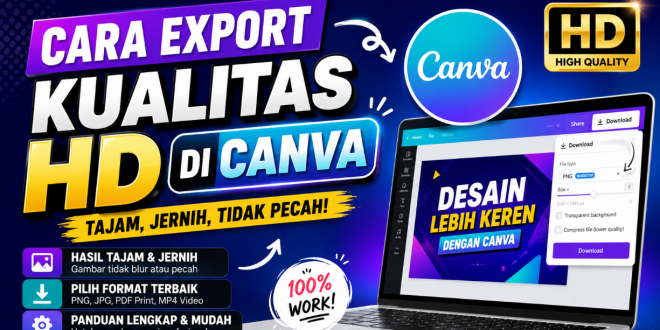
Canva menjadi salah satu platform desain grafis paling populer karena mudah digunakan oleh pemula maupun profesional. Banyak kreator konten, pelajar, pebisnis, hingga digital marketer menggunakan Canva untuk membuat desain media sosial, presentasi, thumbnail YouTube, poster, hingga video promosi. Namun, masih banyak pengguna yang mengalami masalah hasil desain pecah, blur, atau tidak tajam setelah di-export.
Masalah tersebut biasanya terjadi karena pengaturan export yang kurang tepat. Padahal, Canva sudah menyediakan berbagai opsi download berkualitas tinggi yang bisa dimanfaatkan agar hasil desain tetap HD. Oleh karena itu, memahami cara export kualitas HD di Canva menjadi hal penting agar desain terlihat profesional dan nyaman dipandang.
Dalam artikel ini, kami akan membahas secara lengkap cara export kualitas HD di Canva, mulai dari pengaturan ukuran desain, format file terbaik, hingga tips agar gambar tetap tajam saat diunggah ke media sosial atau dicetak.
Mengapa Hasil Export Canva Bisa Pecah?
Salah satu penyebab utama desain Canva terlihat pecah adalah penggunaan ukuran canvas yang terlalu kecil. Banyak pengguna langsung membuat desain tanpa memperhatikan dimensi atau resolusi yang sesuai dengan kebutuhan. Akibatnya, ketika gambar diperbesar atau diunggah ke platform tertentu, kualitasnya menurun drastis.
Selain ukuran desain, format file juga memengaruhi kualitas hasil export. Misalnya, file JPG memiliki kompresi yang lebih tinggi dibandingkan PNG. Karena itu, gambar JPG sering mengalami penurunan detail dan ketajaman. Jika desain mengandung teks kecil atau elemen detail, penggunaan JPG terkadang kurang optimal.
Faktor lain yang sering diabaikan adalah kualitas elemen desain yang digunakan. Beberapa gambar atau aset gratis di Canva memiliki resolusi standar. Jika elemen tersebut diperbesar secara berlebihan, hasil akhirnya akan terlihat blur. Oleh sebab itu, penting memilih aset berkualitas tinggi agar hasil export tetap tajam.
Cara Membuat Desain Canva dengan Resolusi Tinggi
Langkah pertama untuk mendapatkan hasil HD adalah menentukan ukuran desain sejak awal. Canva menyediakan berbagai template otomatis, tetapi kami menyarankan menggunakan ukuran custom agar lebih fleksibel. Misalnya, untuk thumbnail YouTube gunakan ukuran 1280 x 720 piksel atau lebih besar.
Semakin besar resolusi desain, semakin baik kualitas hasil export. Untuk kebutuhan cetak seperti poster atau banner, gunakan ukuran minimal 300 DPI agar gambar tetap tajam ketika dicetak dalam ukuran besar. Pengaturan DPI biasanya tersedia pada Canva Pro saat proses download PDF Print.
Selain itu, hindari memperbesar elemen kecil secara berlebihan. Jika ingin menggunakan foto, pilih gambar dengan kualitas tinggi. Canva menyediakan banyak stok foto HD yang bisa membantu menghasilkan desain profesional tanpa pecah.
Langkah-Langkah Cara Export Kualitas HD di Canva
Berikut langkah-langkah export kualitas HD di Canva yang dapat dilakukan dengan mudah:
| Langkah | Penjelasan |
|---|---|
| 1 | Buka desain yang ingin di-export |
| 2 | Klik tombol “Bagikan” di pojok kanan atas |
| 3 | Pilih menu “Download” |
| 4 | Tentukan format file |
| 5 | Atur kualitas dan ukuran |
| 6 | Klik “Download” |
Pada bagian format file, pilih PNG jika ingin kualitas gambar lebih tajam. PNG memiliki kualitas lebih baik dibandingkan JPG karena tidak terlalu banyak melakukan kompresi. Format ini sangat cocok untuk desain media sosial, thumbnail, atau presentasi.
Jika menggunakan Canva Pro, aktifkan opsi “Size” untuk memperbesar ukuran export hingga 2x atau lebih. Fitur ini sangat membantu agar desain memiliki resolusi lebih tinggi tanpa perlu membuat ulang dari awal.
Format Export Canva Terbaik untuk Kualitas HD
Canva menyediakan beberapa format export yang memiliki fungsi berbeda-beda. Memilih format yang tepat sangat penting agar kualitas desain tetap maksimal sesuai kebutuhan pengguna.
Format PNG merupakan pilihan terbaik untuk gambar berkualitas tinggi. PNG mendukung transparansi dan memiliki detail yang lebih tajam. Format ini sangat direkomendasikan untuk thumbnail YouTube, posting Instagram, logo, dan desain digital lainnya.
Sementara itu, format JPG cocok digunakan jika ingin ukuran file lebih kecil. Namun, kualitasnya sedikit lebih rendah karena adanya kompresi. Untuk kebutuhan cetak profesional, format PDF Print menjadi pilihan terbaik karena mendukung resolusi tinggi dan hasil lebih tajam.
Cara Export Video HD di Canva
Selain gambar, Canva juga memungkinkan pengguna membuat video berkualitas tinggi. Namun, banyak pengguna mengeluhkan hasil video blur setelah di-download. Hal ini biasanya disebabkan oleh pemilihan resolusi yang tidak tepat saat export.
Ketika ingin mengunduh video, pilih format MP4. Setelah itu, pastikan resolusi video berada pada kualitas tertinggi yang tersedia. Jika akun Canva Pro digunakan, biasanya tersedia opsi export hingga 1080p.
Gunakan elemen video berkualitas tinggi agar hasil akhir tetap jernih. Hindari menggunakan video dengan resolusi rendah karena akan memengaruhi keseluruhan kualitas proyek. Selain itu, pastikan koneksi internet stabil saat proses rendering video berlangsung.
Tips Agar Hasil Export Canva Tidak Blur
Ada beberapa tips penting yang dapat membantu menjaga kualitas desain Canva tetap HD. Pertama, gunakan ukuran desain lebih besar dibanding kebutuhan akhir. Teknik ini membantu menjaga ketajaman gambar ketika diunggah ke berbagai platform.
Kedua, gunakan format PNG untuk desain visual. PNG mampu mempertahankan detail lebih baik dibanding JPG. Selain itu, hindari terlalu banyak melakukan screenshot desain karena dapat menurunkan kualitas gambar secara signifikan.
Ketiga, pastikan teks dan elemen tidak terlalu kecil. Pada beberapa platform media sosial, kompresi otomatis sering membuat detail kecil menjadi kabur. Oleh karena itu, desain sederhana dengan elemen jelas biasanya menghasilkan kualitas visual yang lebih baik.
Cara Export Canva untuk Instagram Agar Tetap Jernih
Instagram sering melakukan kompresi otomatis terhadap gambar yang diunggah. Karena itu, banyak desain yang awalnya tajam menjadi blur setelah diposting. Untuk mengatasinya, gunakan ukuran yang sesuai dengan standar Instagram.
Untuk feed Instagram, gunakan ukuran 1080 x 1350 piksel agar gambar tetap optimal. Sedangkan untuk Story Instagram, gunakan ukuran 1080 x 1920 piksel. Dengan ukuran yang tepat, risiko gambar pecah akan lebih kecil.
Selain ukuran, gunakan format PNG dan hindari upload ulang berkali-kali. Semakin sering gambar diedit atau di-download ulang, kualitasnya bisa semakin menurun akibat proses kompresi berulang.
Cara Export Thumbnail YouTube HD di Canva
Thumbnail YouTube memegang peranan penting dalam meningkatkan jumlah klik video. Oleh karena itu, kualitas thumbnail harus benar-benar tajam dan menarik perhatian penonton.
Gunakan ukuran standar YouTube yaitu 1280 x 720 piksel dengan rasio 16:9. Pastikan teks terlihat jelas meskipun dilihat dalam ukuran kecil di perangkat mobile. Penggunaan warna kontras juga membantu thumbnail lebih menonjol.
Saat export, pilih format PNG agar detail gambar tetap tajam. Jika menggunakan Canva Pro, aktifkan pembesaran ukuran export untuk mendapatkan hasil yang lebih maksimal dan profesional.
Perbedaan Canva Gratis dan Canva Pro untuk Export HD
Canva gratis sebenarnya sudah cukup baik untuk kebutuhan desain sederhana. Pengguna tetap bisa mengunduh file PNG dan JPG dengan kualitas cukup tinggi. Namun, ada beberapa keterbatasan dibandingkan Canva Pro.
Pada Canva Pro, pengguna dapat memperbesar ukuran export hingga beberapa kali lipat. Fitur ini sangat membantu untuk menghasilkan gambar super tajam, terutama untuk kebutuhan cetak atau presentasi profesional.
Selain itu, Canva Pro menyediakan akses ke lebih banyak elemen premium berkualitas tinggi. Pengguna juga bisa menggunakan background remover dan fitur export transparan yang membuat desain terlihat lebih profesional.
Kesalahan Umum Saat Export di Canva
Banyak pengguna melakukan kesalahan kecil yang menyebabkan kualitas desain menurun. Salah satunya adalah menggunakan screenshot hasil desain dibanding langsung mengunduh file asli dari Canva.
Kesalahan lain adalah memilih format file yang tidak sesuai kebutuhan. Misalnya, menggunakan JPG untuk desain teks detail sehingga hasil menjadi pecah dan kurang tajam. Pemilihan format sangat menentukan kualitas akhir desain.
Selain itu, pengguna sering mengabaikan ukuran desain awal. Membuat desain terlalu kecil lalu memperbesarnya di akhir proses akan menyebabkan kualitas gambar menurun drastis. Karena itu, sebaiknya gunakan ukuran besar sejak awal pembuatan desain.
Kesimpulan
Cara export kualitas HD di Canva sebenarnya sangat mudah jika memahami pengaturan yang tepat. Kualitas desain dipengaruhi oleh ukuran canvas, format file, resolusi gambar, dan cara export yang digunakan. Dengan memilih format PNG, menggunakan ukuran besar, serta memanfaatkan fitur Canva Pro, hasil desain dapat terlihat jauh lebih tajam dan profesional.
Selain itu, penting untuk menyesuaikan ukuran desain dengan platform tujuan seperti Instagram, YouTube, atau kebutuhan cetak. Dengan begitu, gambar tidak akan blur atau pecah saat diunggah maupun dicetak.
Melalui langkah-langkah dan tips yang telah dijelaskan di atas, kami berharap Anda dapat menghasilkan desain Canva berkualitas HD yang menarik, profesional, dan nyaman dipandang.
FAQ tentang Cara Export Kualitas HD di Canva
1. Apakah Canva gratis bisa export HD?
Ya, Canva gratis tetap bisa menghasilkan export berkualitas HD, terutama menggunakan format PNG.
2. Format terbaik untuk export Canva apa?
PNG menjadi format terbaik untuk kualitas gambar tajam, sedangkan PDF Print cocok untuk kebutuhan cetak.
3. Mengapa hasil Canva blur setelah di-upload ke Instagram?
Karena Instagram melakukan kompresi otomatis pada gambar yang diunggah.
4. Apakah Canva Pro lebih bagus untuk export HD?
Ya, Canva Pro memiliki fitur resize dan export resolusi lebih tinggi.
5. Bagaimana cara export video HD di Canva?
Gunakan format MP4 dan pilih resolusi tertinggi saat download.
Pernyataan Penutup
Menghasilkan desain berkualitas tinggi di Canva tidak hanya bergantung pada kreativitas, tetapi juga pemahaman terhadap pengaturan export yang tepat. Dengan teknik yang benar, desain akan terlihat lebih profesional dan menarik perhatian audiens.
Penafian: Artikel ini dibuat untuk tujuan edukasi dan informasi umum mengenai penggunaan Canva. Hasil kualitas export dapat berbeda tergantung perangkat, koneksi internet, serta fitur Canva yang digunakan.